[7인 사업장] 드라이버 8대, 30분 초고속 설치 후기
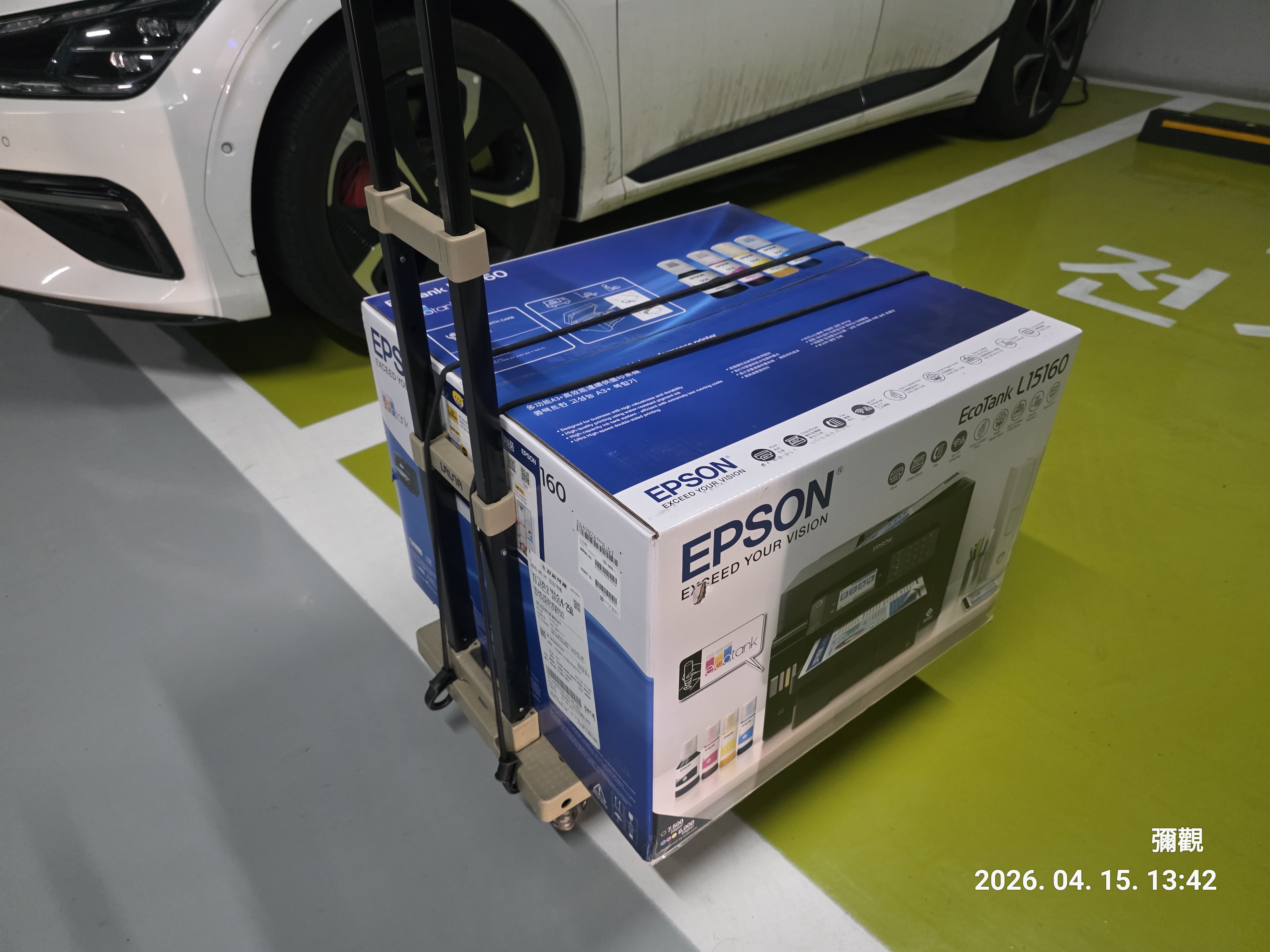
오늘은 새로운 임대거래처에 장비를 설치하는 날입니다.
고객 분께서는 엡손 L15160 A3잉크젯 복합기를 임대요청해 주셨어요.
임대처에 도착하여 주차장에서 장비를 카트에 올린 모습입니다. 든든한 시작!
현재시간 13:42
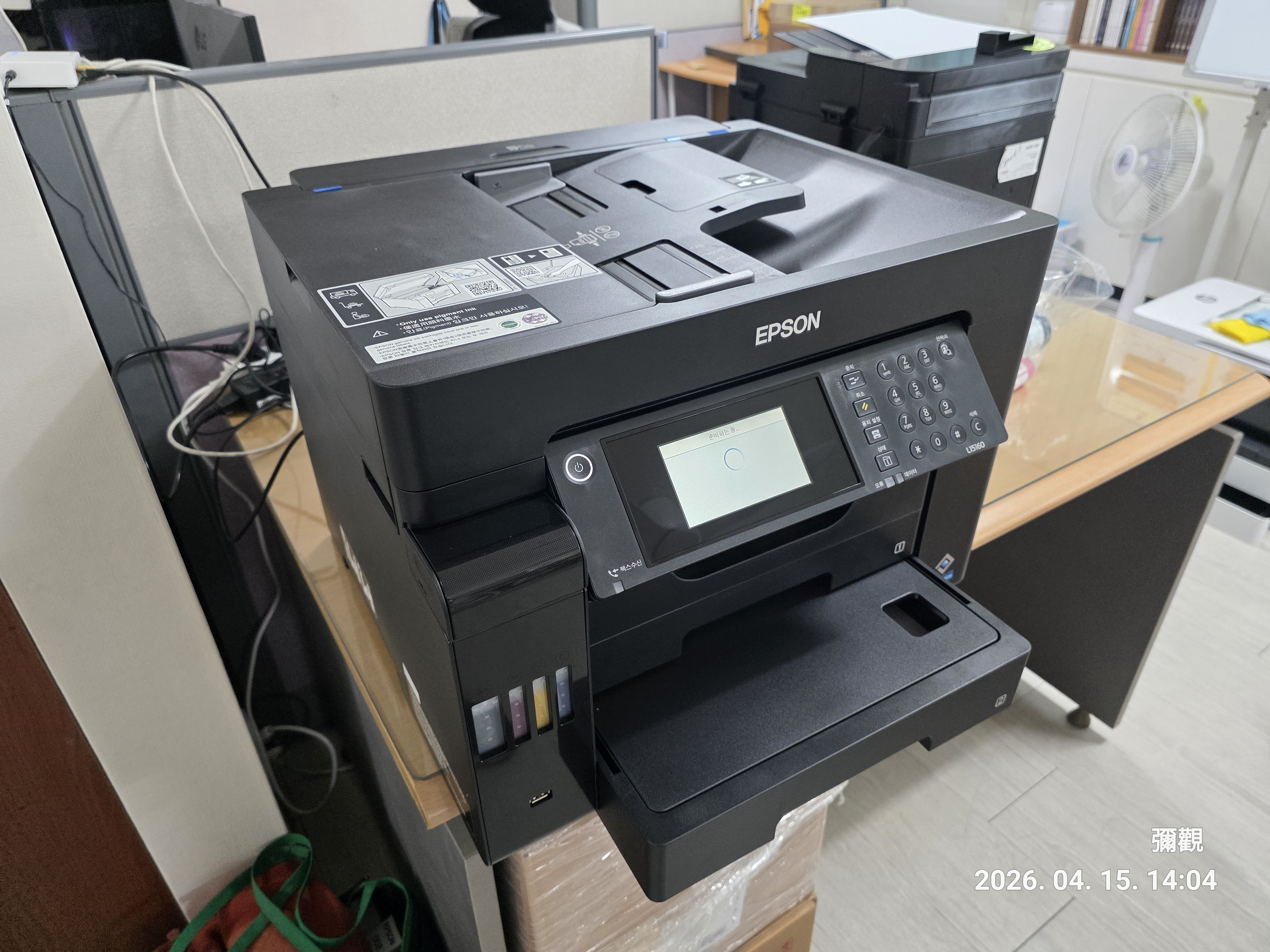
때마침 전화가 걸려와 통화를 마치고 임대 사무실 도착.
사장님 포함, 총 7명의 임직원이 복합기를 사용하는 환경이었습니다.
복합기 자리를 찾아 장비를 설치하였어요.
POWER ON !!!
현재시간 14:04
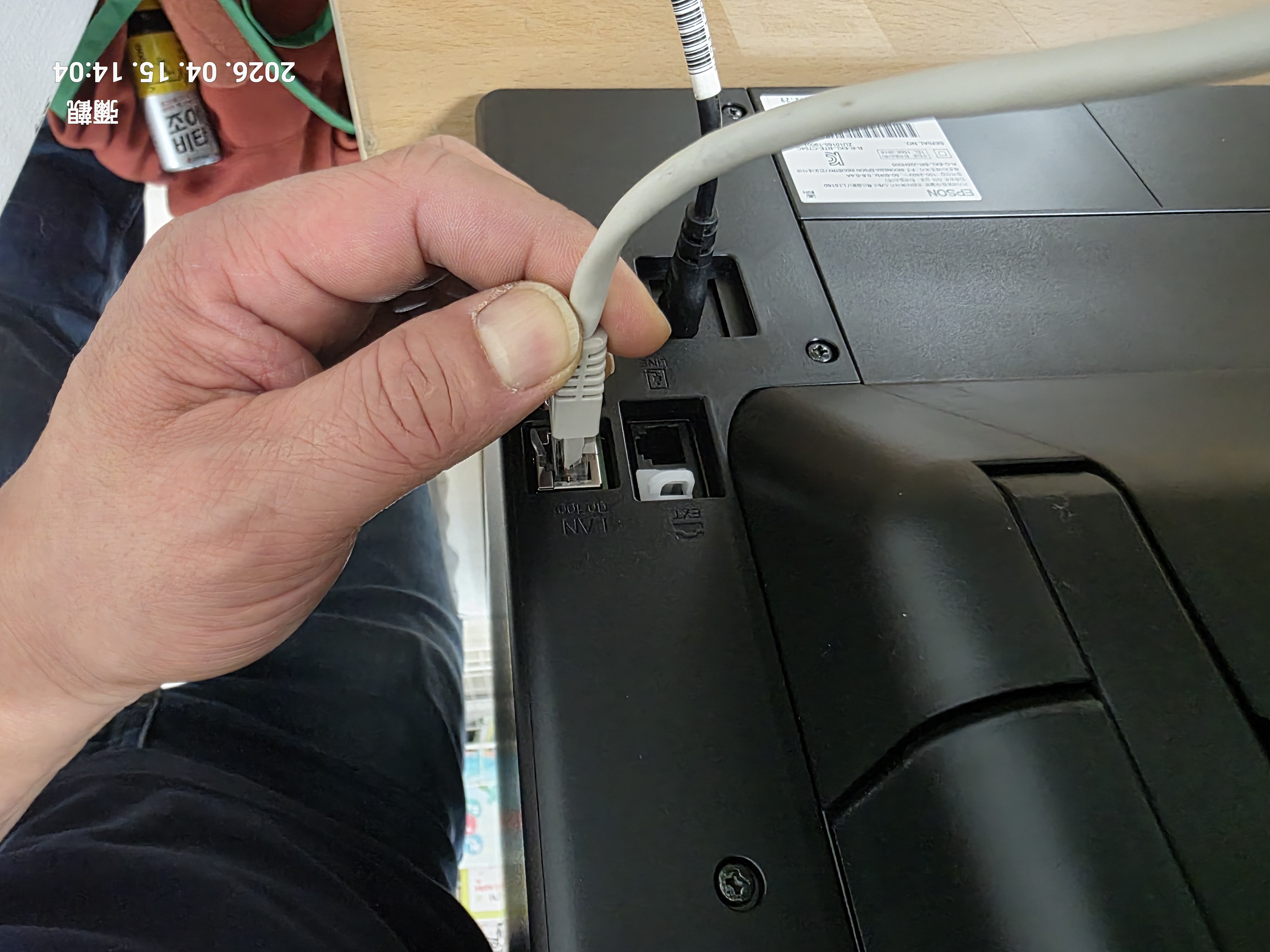
네트워크 케이블을 꼽고 설치를 시작합니다.
프린터는 유선 네트워크 환경이 무선 WiFi에 비해 훨씬 안정적으로 동작하기에,
유선 네트워크 연결을 추천드립니다.
현재시간 14:04
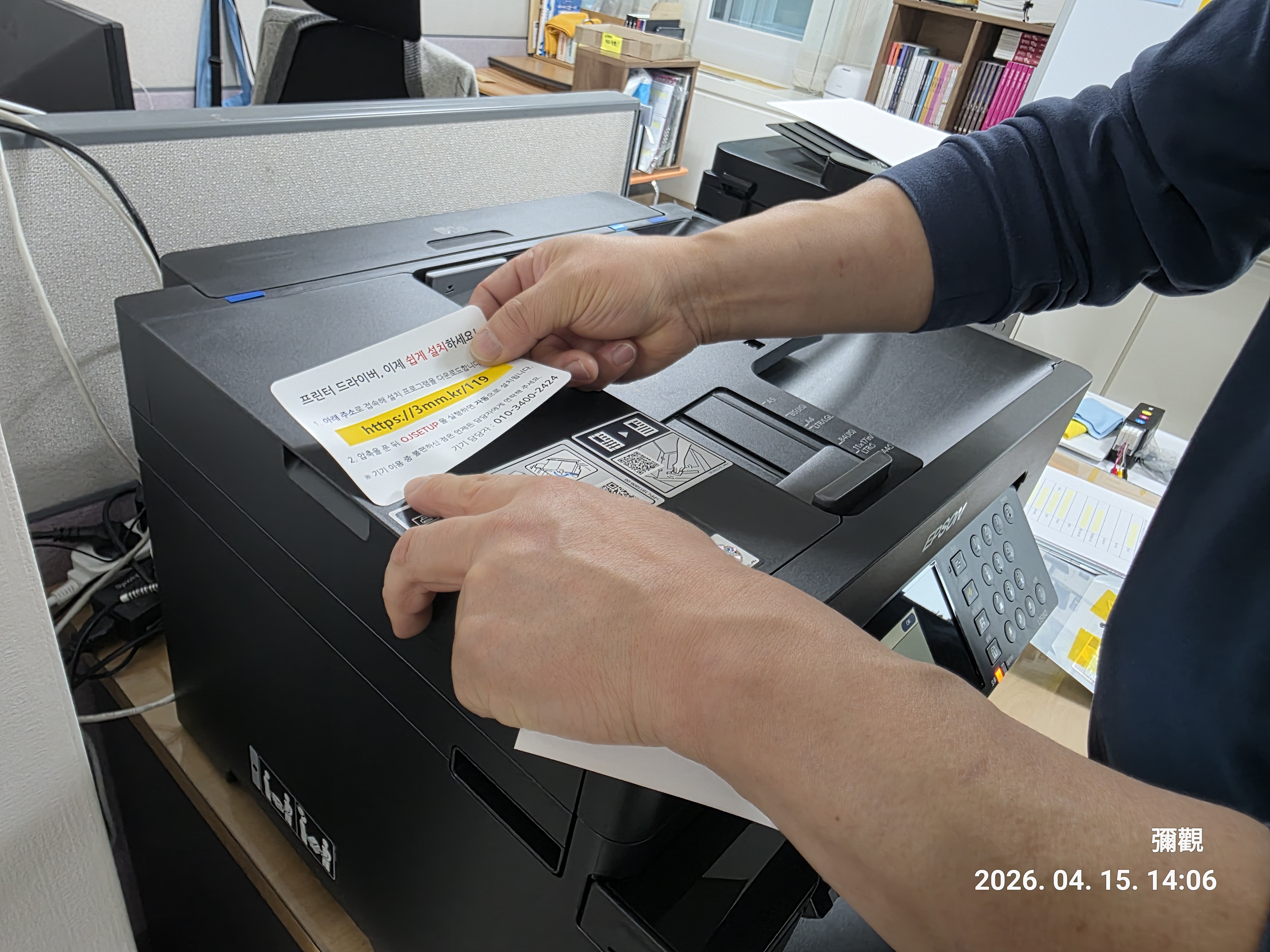
임대처에 새 장비를 가지고 왔기에,
잉크를 보충하고 설정이 끝나기 까지는 대략 10여분의 시간이 소요됩니다.
막간을 이용하여 OJSETUP의 바로설치 기능으로 직원분들 PC에 드라이버를 깔기 위해
바로설치용 URL스티커를 장비에 부착하고 있습니다.
현재시간 14:06
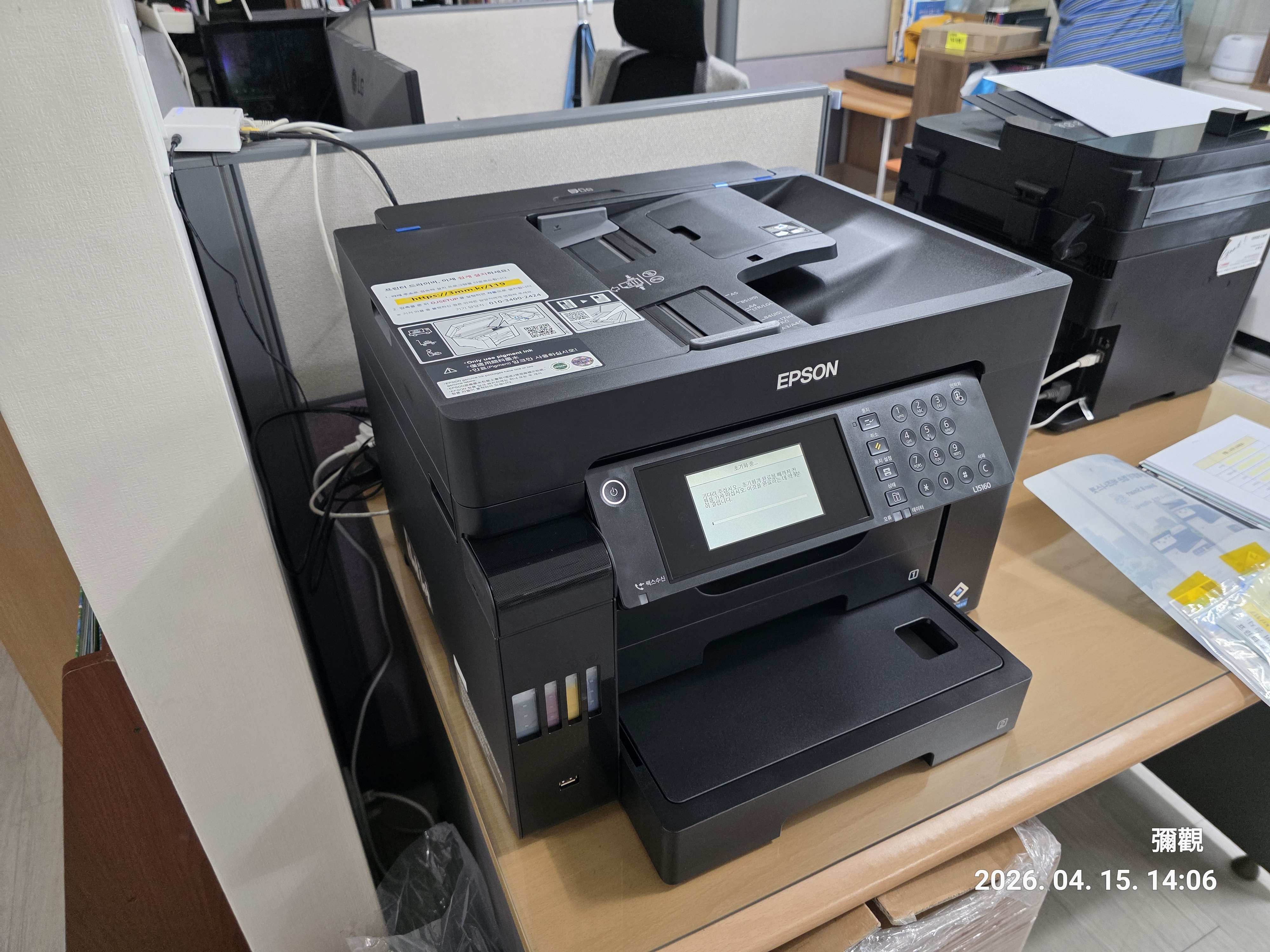
장비는 세팅중이에요.
막간을 이용한 계약서 작성을 들어 갑니다. :)
현재시간 14:06
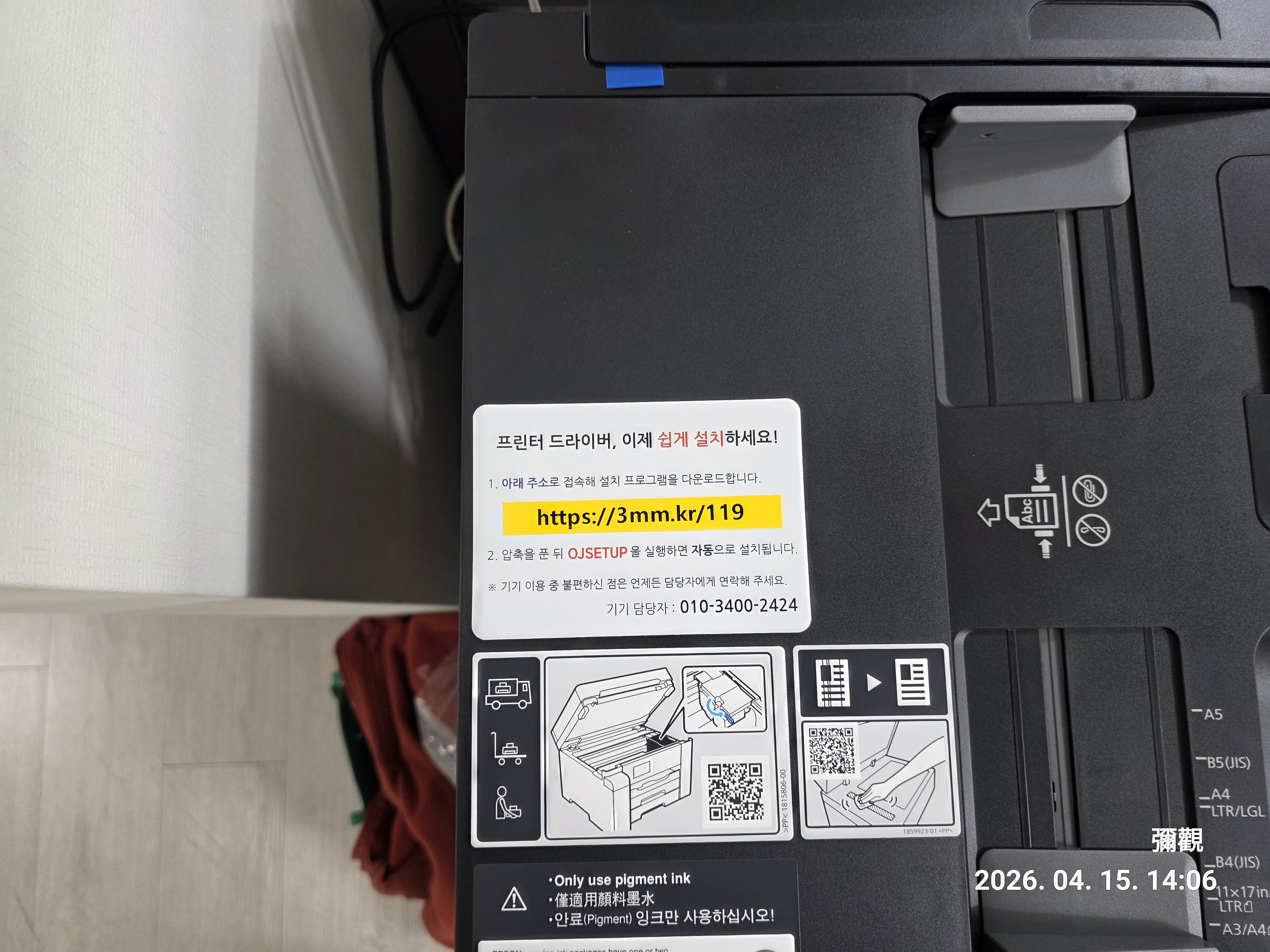
제가 사용하는 바로설치용 라벨입니다.
전체적인 라벨은 인쇄소에서 인쇄를 하여 중앙의 노란 URL부분만 라벨 프린터로 출력을 합니다.
현재시간 14:06
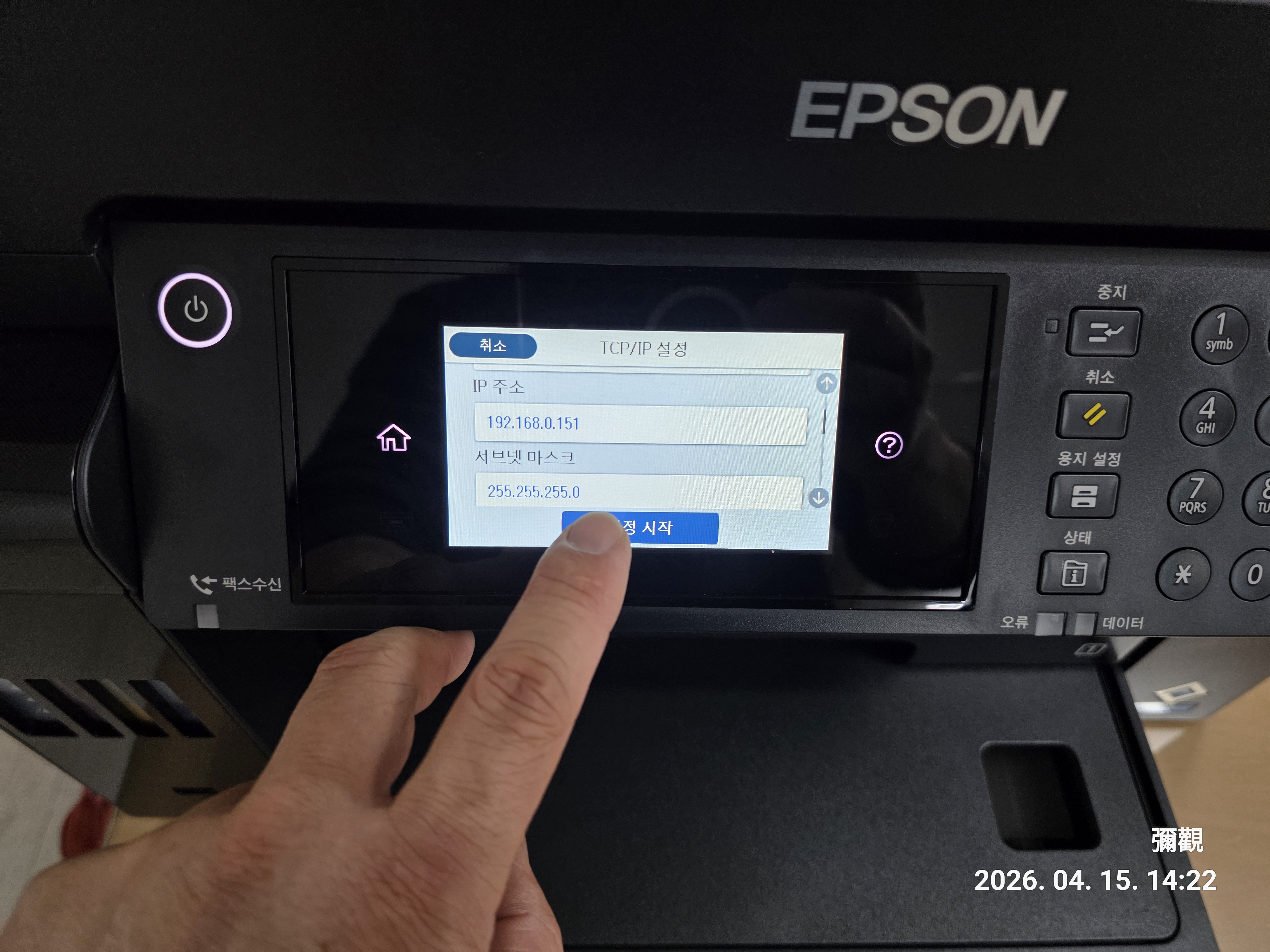
자, 프린터가 잉크를 다 채웠습니다.
이제 네트워크 IP주소를 고정할 차례입니다.
현재시간 14:22
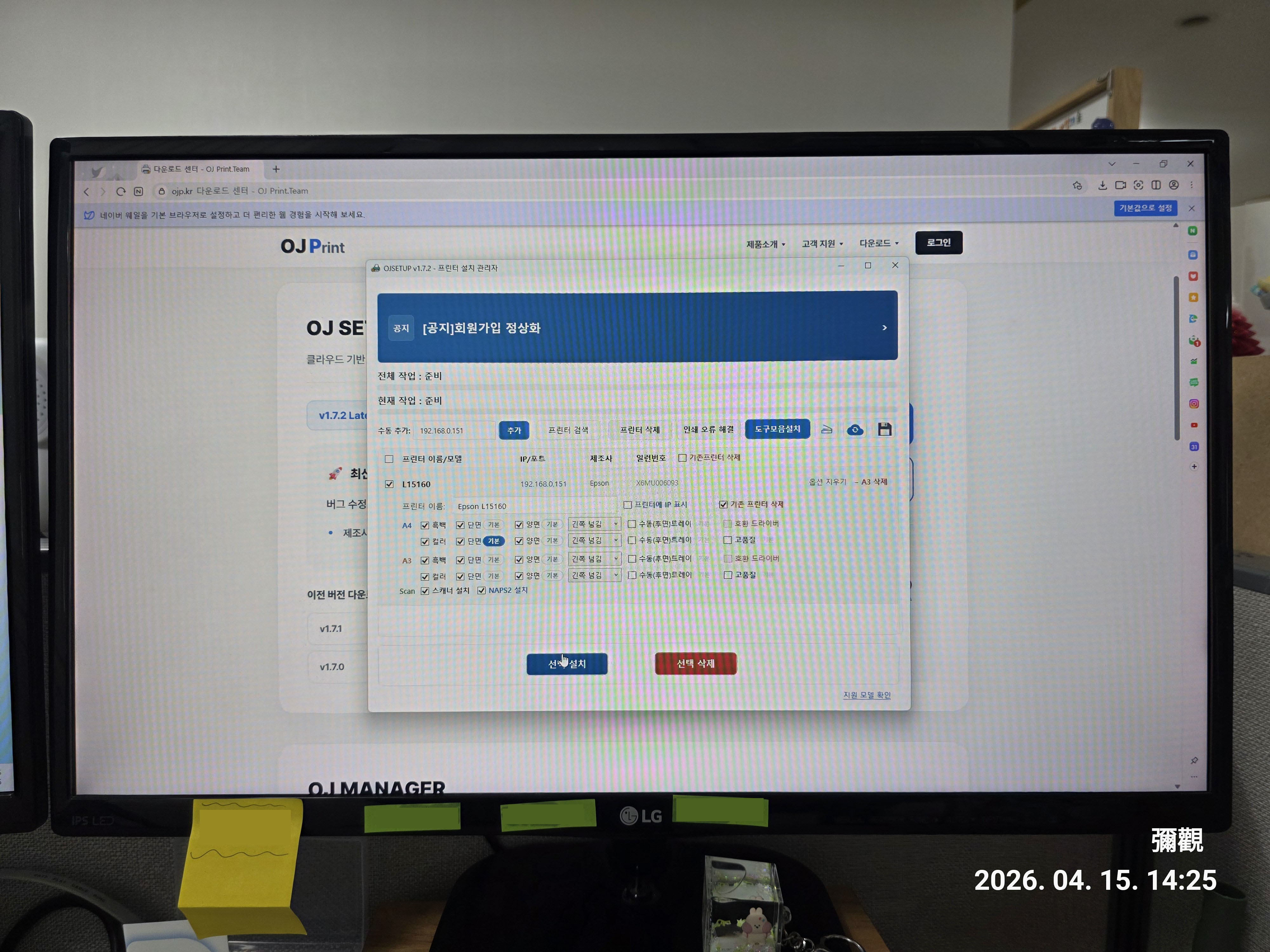
가까이 앉아 계신 분께 양해을 구하고 https://ojp.kr 에서
OJSETUP을 다운로드 후 실행하였습니다.
여기는 출판사 업무를 보는 곳이기에 A4와 A3를 모두 사용한다고 합니다.
흑백 및 컬러 프린터를 모두 깔고 양면 인쇄도 가끔한다고 하여,
총 8개의 프린터 드라이버를 설치합니다.
당연히 스캐너 설치도 함께 진행합니다.
현재시간 14:25
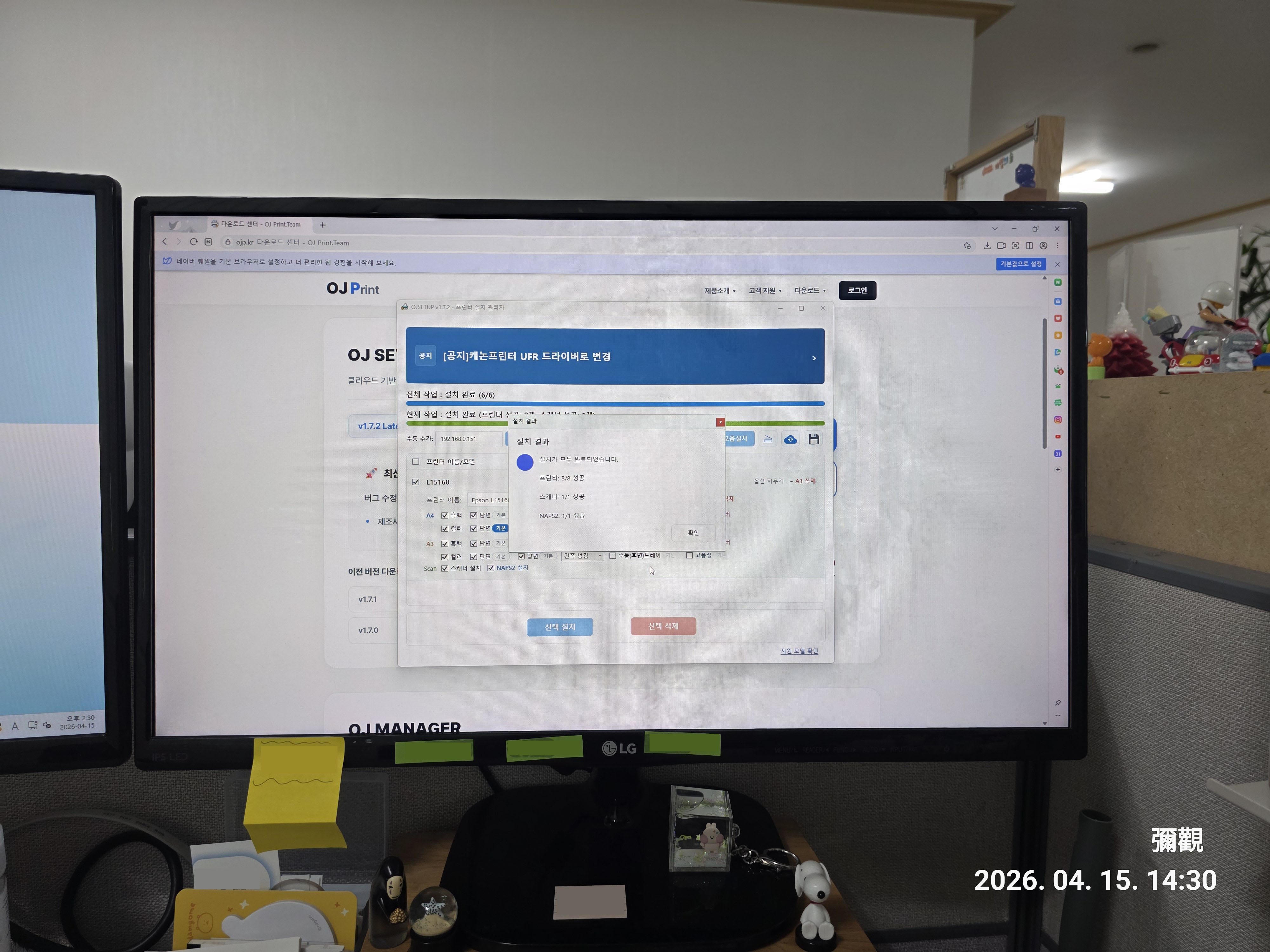
드디어 프린터와 스캐너 설치가 끝났습니다.
프린터 8대, 스캐너 1대 그리고 스캔 프로그램까지 설치하는데 걸린 소요시간은 5분입니다.
설치가 끝나자 https://3mm.kr 에 설치정보 파일(json 파일)을 업로드 하여
바로설치용 URL https://3mm.kr/119 를 생성하였습니다.
현재시간 14:30
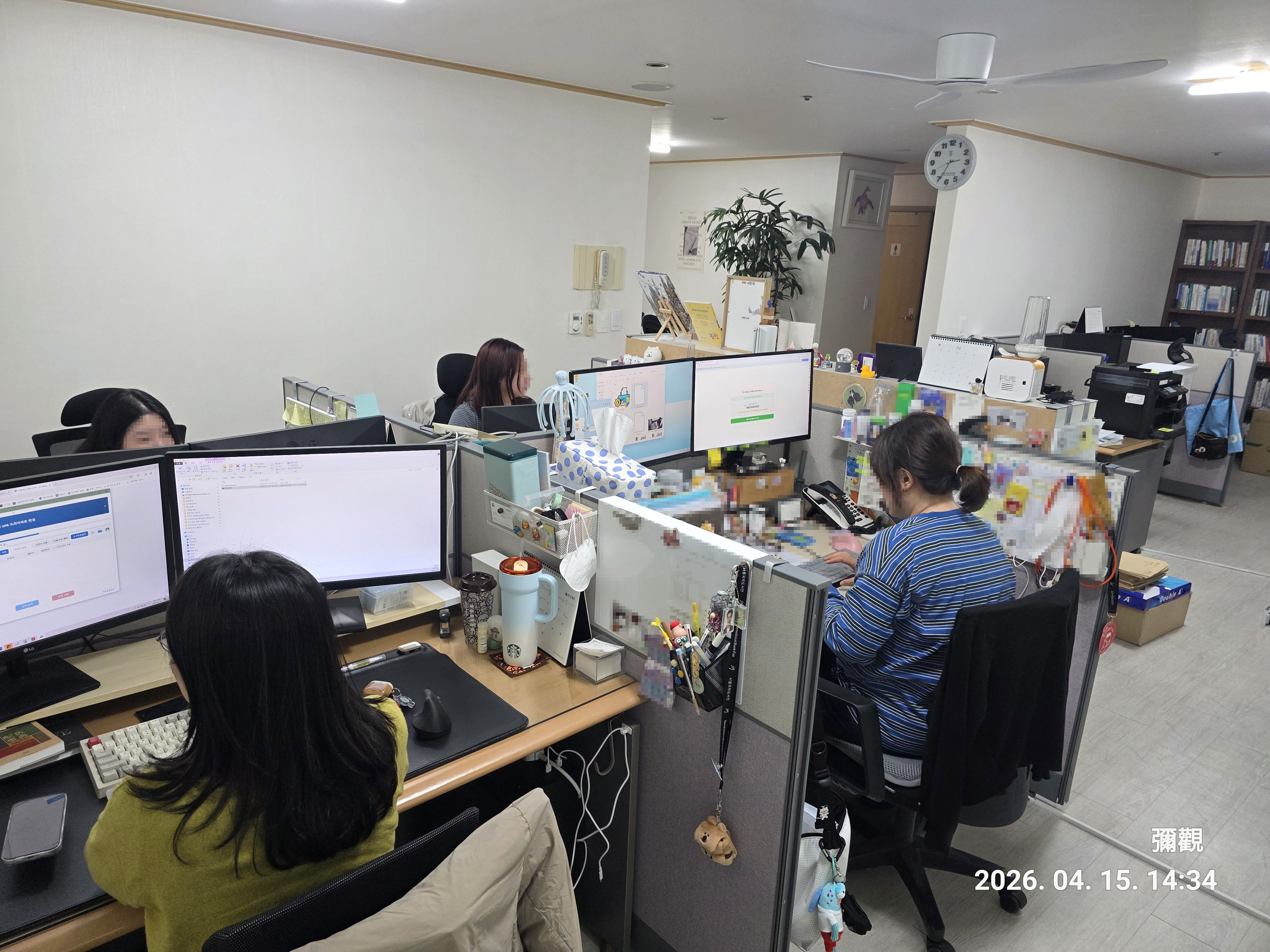
센스 있는 자리 주인분께서,
제 설명을 듣더니 바로 사내 단톡방에 바로설치 URL을 전송해 주셨습니다.
그리고 한 마디 "링크 눌러 프로그램 다운받아 실행해 주세요."
네. 그 한마디로 다른 분들이 다 프린터 설치를 하고 계십니다. :)
이게 진정한 효율적인 임대관리라고 생각합니다.
현재시간 14:34
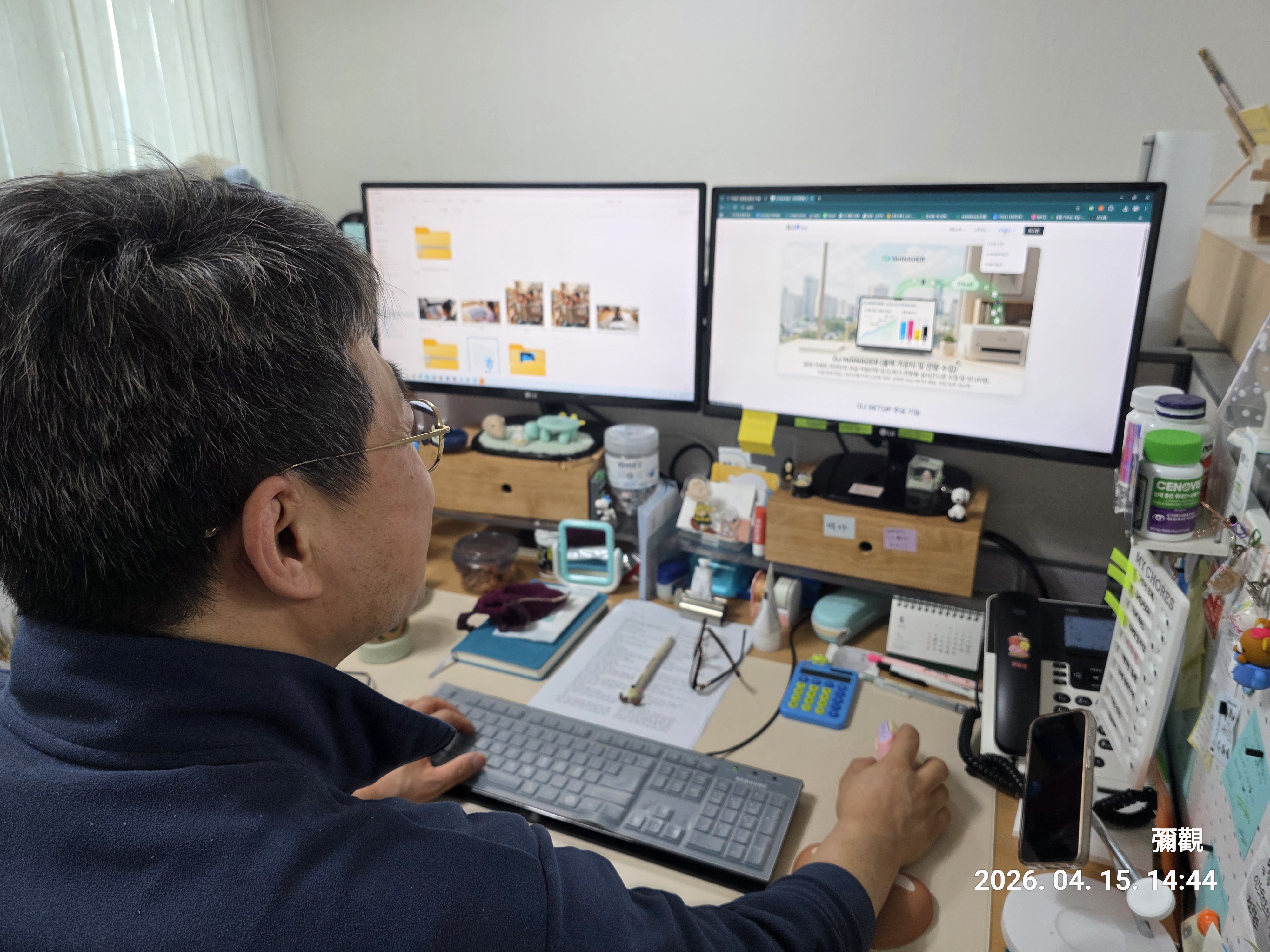
약 3시간 걸릴 작업을 단 30분 만에 후다닥 완료하고 철수합니다! OJSETUP 최고 👍
사진은 마지막 철수전에 주윗분들께 영업부탁드리는 당부말씀을 전하고,
블로그에 쓸 사진 한장 찍어 달라고 부탁드려 찍은 사진입니다. ㅎㅎ